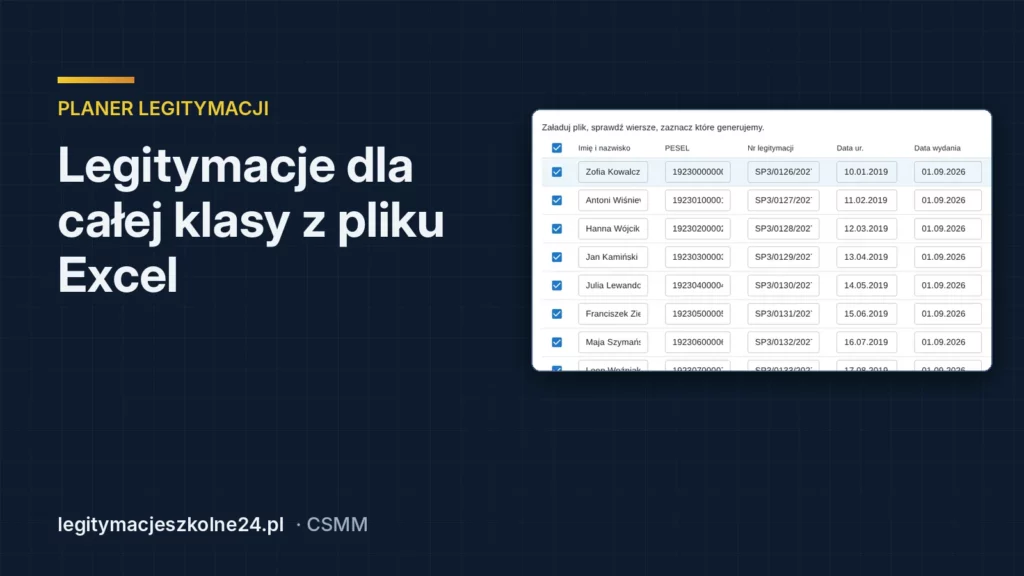
We wrześniu sekretariat wydaje legitymacje całym klasom pierwszym. Zamiast wpisywać każdego ucznia osobno, wczytaj listę z pliku Excel. W Planerze zajmuje to trzy kroki: import i kontrola, generowanie krok po kroku, podsumowanie.
1. Przygotuj plik
W zakładce Import kliknij Pobierz szablon XLSX. Szablon ma kolumny: imię i nazwisko, data urodzenia, PESEL, numer legitymacji, nazwa i adres szkoły, dyrektor, data wydania. Możesz wkleić do niego dane z eksportu dziennika elektronicznego (Librus, Vulcan) – wystarczy, że kolumny mają te same nagłówki. Kolumnę z numerem możesz zostawić pustą, jeśli numery nadaje Planer.
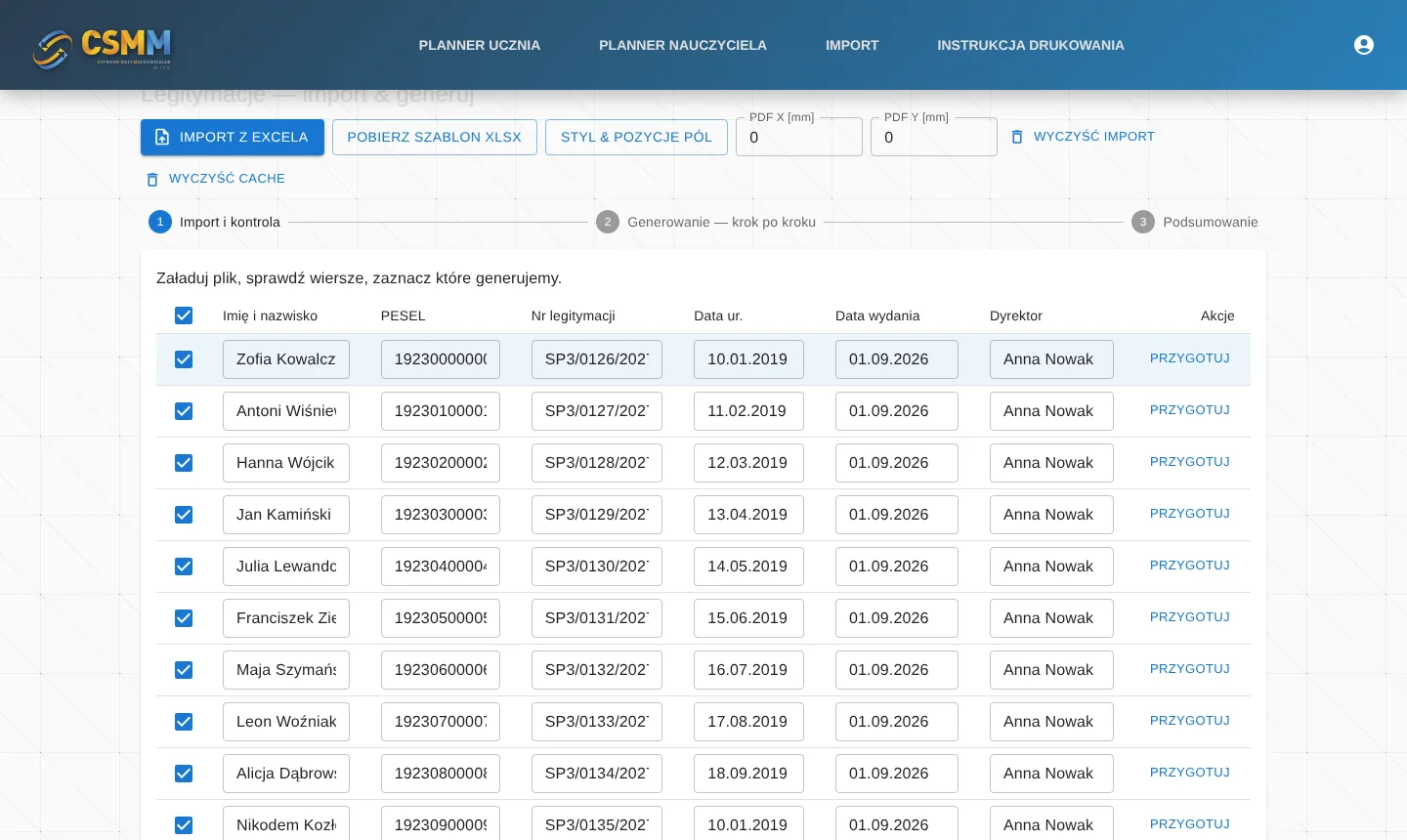
2. Wczytaj plik i sprawdź listę
Kliknij Import z Excela i wybierz plik. Planer pokaże tabelę uczniów. Każde pole da się poprawić w tabeli, a pola wspólne – nazwę szkoły, adres i dyrektora – Planer ujednolica dla całej listy. Odznacz uczniów, dla których nie drukujesz kart.
3. Generuj karty po kolei
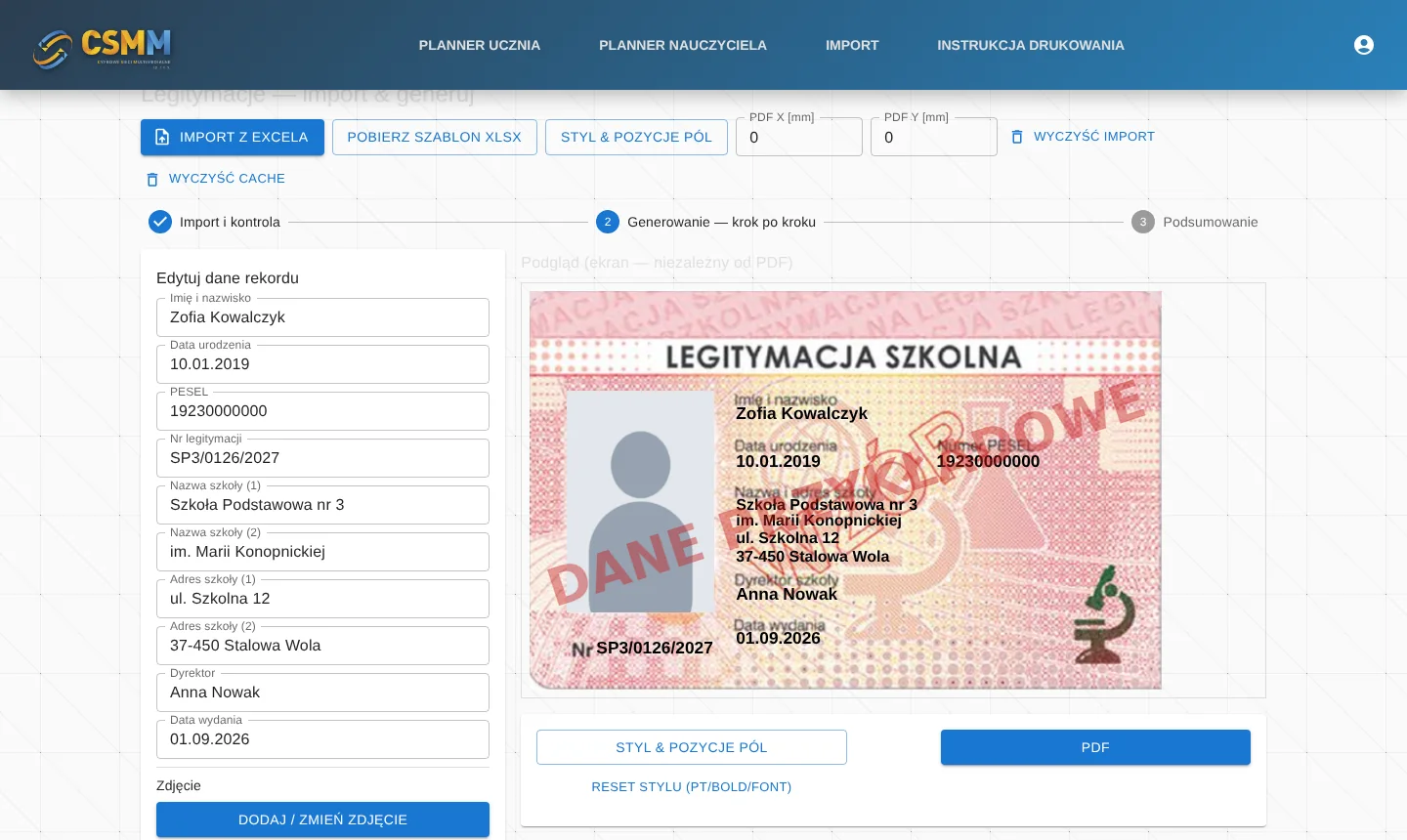
W drugim kroku Planer pokazuje jednego ucznia: dane po lewej, podgląd karty po prawej. Dodaj zdjęcie przyciskiem Dodaj / zmień zdjęcie, sprawdź podgląd i kliknij PDF. Przyciskiem Dalej przechodzisz do następnej osoby. Postęp zapisuje się w przeglądarce, więc możesz przerwać i wrócić po przerwie.
4. Podsumowanie
Na końcu widzisz, dla kogo karty są gotowe. Jeśli kogoś pominęłaś, wróć do kroku 2 i wygeneruj brakujące.
Dobre praktyki
- Nazwij zdjęcia nazwiskami uczniów – łatwiej je dobrać w kroku 2.
- Zrób jeden wydruk testowy na zwykłej karcie białej, zanim użyjesz blankietów.
- Plik z danymi uczniów usuń z pulpitu po zakończeniu pracy – to dane osobowe.
Wolisz, żebyśmy wydrukowali karty za szkołę? Ten sam plik prześlij nam do druku zleconego.
Planer Legitymacji działa w przeglądarce, bez instalacji. Abonament od 100 zł rocznie, pierwszy rok gratis przy zakupie drukarki Zebra.
Zobacz Planer · Zaloguj się · Zapytaj o wycenę
Serwis prowadzi CSMM – autoryzowany partner Zebra. Drukarki kart i materiały znajdziesz też w sklepie alph.pl.